申し込み方法
企業・団体単位でのお申し込みを受け付けています。
(個人でのお申し込みはお受けしていません)
申し込み受付期間:2027年12月31日まで
受講可能期間:2028年2月29日まで
- 受講申込に先立ち、企業様・団体様毎に事務局を設置し、受講申し込みページからお申し込みください
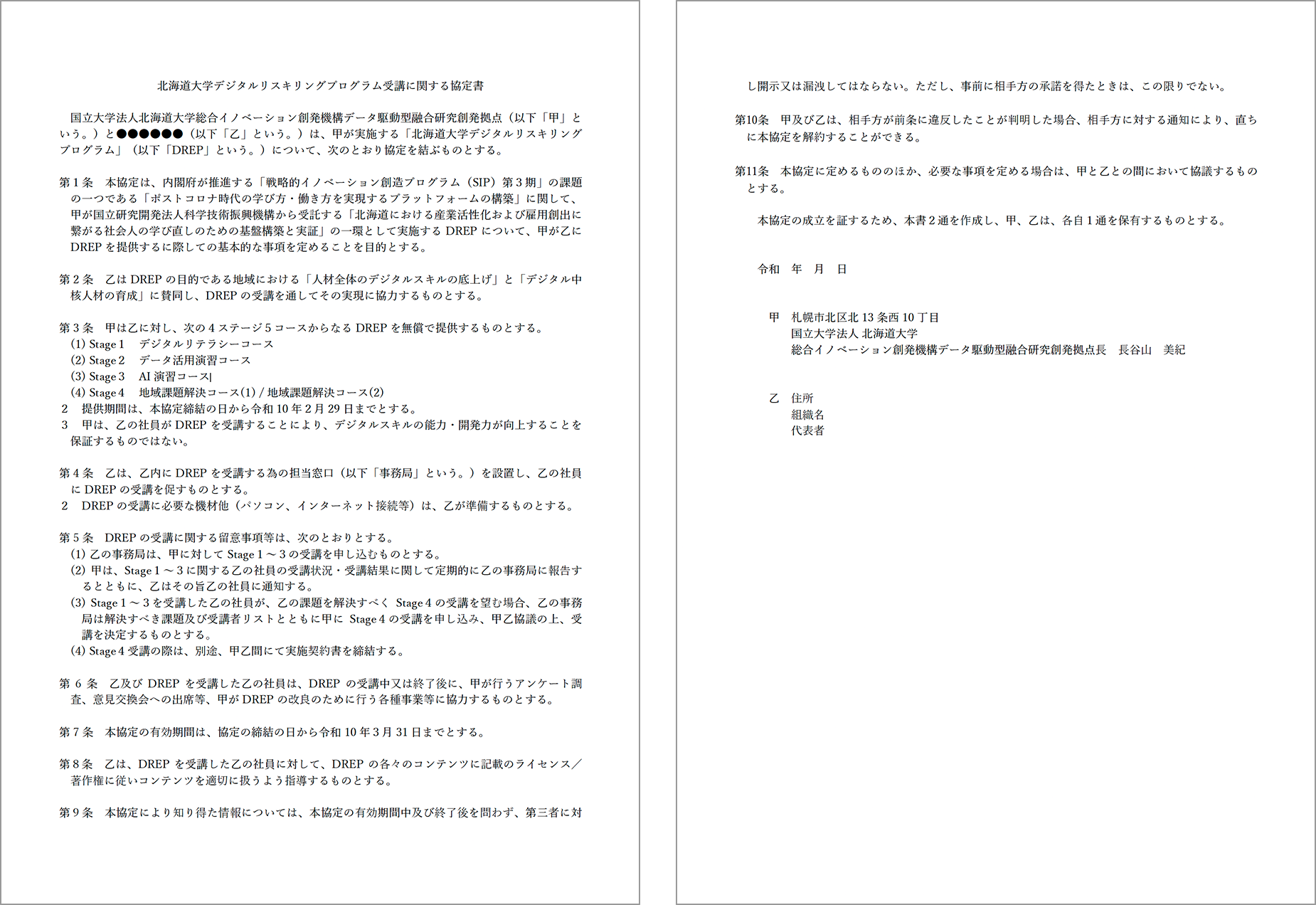
- 北海道大学との間で、協定書を取り交わさせていただきます
協定書フォーマットはDREP事務局から送付いたします
- 受講企業・団体事務局様にて、受講者にDREPポータルサイトにアクセスし、アカウントを作成するようご指示ください
- 受講企業・団体IDは、別途DREP事務局より受講企業・団体事務局様にご連絡します
- 受講企業・団体様のメールドメイン(例@hokudai.ac.jp)にてアカウント登録可能としますので、必ず所属企業・団体独自のドメインによるメールアドレスにてご登録ください。独自のメールドメインがない場合はDREP事務局までご相談ください。
- 「所属企業・団体名」を記載する際、表記を統一するよう受講企業・団体事務局様よりご指示ください
- 研修システムにログインし、受講を開始します
- 受講スタート後、DREP事務局より受講企業・団体事務局様宛に、定期的に受講状況・受講結果をメールにてご報告します
- DREP事務局が受講状況・受講結果を報告することは、募集時に受講企業・団体事務局様から受講希望者にご周知ください
※Stage4の受講を希望される場合は、別途受講企業・団体事務局様よりDREP事務局にご連絡ください
- 課題に関してお伺いし、研修のタイプ(Stage4(1)または4(2))、受講時期などをご相談させていただきます
- Stage1〜3を修了した受講者のグループが対象です(個人での受講はお受けしていません)
StageB、1〜3 オンライン研修 受講要件
- PC/スマホ/タブレット、及びインターネットアクセスをご準備ください
- 受講に必要なハードウェア、ソフトウェア、アクセス先URL他は以下の通りです
| ハードウエア | ソフトウエア他 | アクセス先URL | 備考 | ||
|---|---|---|---|---|---|
| Stage B | テキスト閲覧 | PC / スマホ タブレット | ブラウザ (スマホ / タブレットはアプリも可能) | https://drep.jp/ | |
| Stage 1 | テキスト閲覧 | PC / スマホ タブレット | ブラウザ (スマホ/ / タブレットはアプリも可能) | https://drep.jp/ | |
| Stage 2 | テキスト閲覧 | PC / スマホ / タブレット | ブラウザ (スマホ / タブレットはアプリも可能) | https://drep.jp/ | |
| Excel | PC | Excel | PC上でExcelを操作してグラフを作成する | ||
| Power BI演習 テキスト閲覧 | PC | ブラウザ | https://powerbi.microsoft.com/ja-jp/desktop/ | Microsoft Power BI DesktopをPCにインストールし(無償)、PC上でPower BIを操作してレポートを作成する | |
| Power BI演習 | Windows PC | Microsoft Power BI Desktop ※ | |||
| Stage 3 | テキスト閲覧 / 演習 | PC / スマホ / タブレット | ブラウザ (スマホ / タブレットはアプリも可能) | https://drep.jp/ | |
| 演習 | PC | ブラウザ | https://drep.jp/ https://playground.tensorflow.org/ | ||
※Power BI Desktopの最小システム要件
- 対応OS:Windows 10、Windows 11
- メモリ:最低4GB、推奨8GB以上
- ハードディスク空き容量:最低1.5GB
- 画面解像度:1440×900以上推奨
※Windows PCが無い、セキュリティの関係で上記に記載のURLにアクセスできない (データをアップロードできない)、などの場合はDREP事務局までご相談ください。
※サポートが終了しているOS(Windows7など)を使用したPCでの受講はお控えください(セキュリティ上のリスクが懸念されます)。